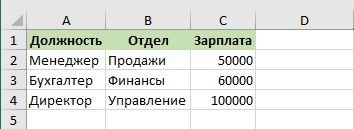
1. Выборочная генерация документов — столбец «ГЕН»
Что это такое?
Теперь вы можете контролировать, для каких строк данных создавать документы, а какие пропустить — без необходимости удалять строки из таблицы или создавать отдельные файлы.
Как использовать?
Добавьте в вашу Excel-таблицу столбец с названием «ГЕН» или «ГЕНЕРАЦИЯ» (регистр не важен).
Значения:
— «Да» или пустая ячейка — документы для этой строки будут созданы
— «Нет» (или любое другое значение) — строка будет пропущена
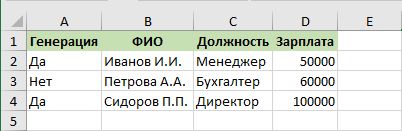
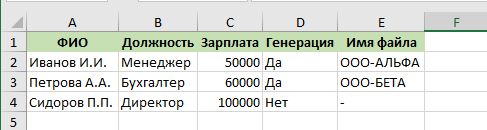
Пример:
Результат: Будут созданы документы только для Иванова и Сидорова. Строка с Петровой будет полностью проигнорирована.
Для чего это нужно?
✅ Поэтапная обработка — например, сначала обработать срочные заявки, потом остальные
✅ Тестирование — проверить шаблоны на нескольких записях, не обрабатывая весь массив
✅ Условная генерация — отметить только те записи, которые требуют документов на данный момент
✅ Сохранение данных — не нужно удалять строки, которые временно не обрабатываются
Практический кейс:
У вас 500 сотрудников, но приказы нужно оформить только для 50 новых. Просто поставьте «Да» в столбце ГЕН напротив нужных сотрудников, и программа обработает только их.
2. Пользовательские имена файлов — столбец «Имя файла»
Что это такое?
Теперь вы можете задать свой префикс для имен генерируемых документов. Это позволяет легко идентифицировать файлы и группировать их по проектам, клиентам или любым другим критериям.
Как использовать?
Добавьте в таблицу столбец с названием «Имя файла» или «Filename» (на английском, регистр не важен).
Формат итогового файла:
[Ваш префикс] Название шаблона row[N].docx
Пример:
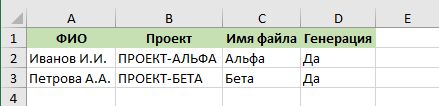
Шаблон: `Договор.docx`
Результат:
Row_1/
ПРОЕКТ-АЛЬФА Договор row1.docx
Row_2/
ПРОЕКТ-БЕТА Договор row2.docx
Автоматическая очистка имен
Программа автоматически заменяет недопустимые символы (`< > : » / \ | ? *`) на подчеркивания, поэтому вы можете смело использовать любые обозначения.
Для чего это нужно?
✅ Идентификация по клиенту — добавьте название компании в префикс
✅ Нумерация проектов — используйте номера проектов или договоров
✅ Категоризация — группируйте файлы по типам (СРОЧНО, АРХИВ, и т.д.)
✅ Удобный поиск — найти нужный документ станет гораздо проще
Практический кейс:
Вы готовите договоры для 20 разных организаций. Укажите ИНН или краткое название в столбце «Имя файла», и все документы для каждой организации будут иметь узнаваемый префикс.
3. Работа с несколькими листами Excel
Что это такое?
Раньше программа читала данные только с первого листа Excel-файла. Теперь Smart Doc Gen автоматически объединяет данные со всех листов в вашей книге Excel.
Как это работает?
1. Программа читает заголовки (первые строки) со всех листов
2. Объединяет их в единый набор столбцов
3. Для каждой строки берет данные из соответствующих строк всех листов
4. Если столбец с одинаковым названием есть на нескольких листах, используется первое непустое значение
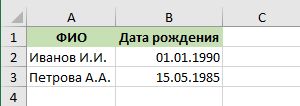
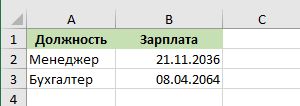
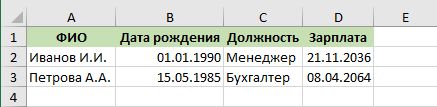
Пример:
Лист 1 «Личные данные»:
Лист 2 «Работа»:
Итоговый набор данных (автоматически):
Для чего это нужно?
✅ Организация данных — разложите информацию по логическим блокам (паспортные данные, адреса, контакты)
✅ Работа с готовыми базами — используйте существующие файлы без переделки структуры
✅ Удобство редактирования — проще найти и изменить нужную информацию на отдельных листах
✅ Совместная работа — разные сотрудники могут заполнять разные листы
Практический кейс:
У вас есть база сотрудников с вкладками: «Анкета», «Документы», «Контакты», «Трудовая деятельность». Раньше пришлось бы всё сводить в одну таблицу. Теперь просто используйте файл как есть — программа сама объединит данные.
4. Полноценная поддержка macOS
Что это такое?
Версия 1.5.10 полностью адаптирована для работы на компьютерах Apple, включая новые процессоры Apple Silicon (M1/M2/M3/M4).
Что улучшилось для пользователей Mac?
а) Стабильная активация лицензии
Раньше на некоторых Mac-компьютерах лицензия могла «слетать» после перезагрузки. Теперь эта проблема полностью решена:
— Лицензия привязывается к аппаратным серийным номерам устройства
— Остается стабильной после обновлений macOS
— Не зависит от изменений в сетевых настройках
б) Правильное отображение шрифтов
— Программа теперь находит все системные шрифты macOS
— Поддержка специфичных для Mac форматов шрифтов (.ttc коллекций)
— Автоматический поиск в стандартных папках Mac: `/Library/Fonts`, `~/Library/Fonts`
— Корректная работа с кириллическими шрифтами
в) Нативная работа интерфейса
— Иконки правильно отображаются в Dock и Finder
— Конфигурационные файлы хранятся в стандартных местах macOS
— Логи доступны через Console.app
— Соблюдение соглашений macOS по путям к файлам
Для чего это нужно?
✅ Свобода выбора платформы — работайте на том компьютере, который вам удобен
✅ Стабильность — никаких проблем с лицензией после обновлений
✅ Профессиональная работа — Mac-пользователи получают тот же функционал, что и Windows
Практический кейс:
Ваша компания использует Mac, а партнеры работают на Windows. Теперь вы можете обмениваться шаблонами и данными без ограничений — программа одинаково работает на обеих платформах.
5. Улучшенная обработка ошибок и сообщения
Что изменилось?
Программа стала более «разговорчивой» и понятной при возникновении проблем.
а) Ясные сообщения об ошибках сети
Раньше:
Ошибка активации
Теперь:
— Не удалось активировать лицензию
— Сервер не ответил за 20 секунд.
— Проверьте подключение к интернету.
б) Детализация проблем с изображениями
— `[IMG ERROR: файл не найден]` — изображение отсутствует в папке
— `[IMG ERROR: недопустимый путь]` — попытка использовать небезопасный путь
— `[IMG ERROR: не удалось загрузить]` — файл поврежден или неподдерживаемого формата
в) Информативные сообщения о данных
— Четкое указание, какой именно столбец вызвал проблему
— Номер строки с ошибкой
— Предложения по исправлению
Для чего это нужно?
✅ Быстрое решение проблем — понятно, что именно нужно исправить
✅ Меньше обращений в поддержку — большинство проблем можно решить самостоятельно
✅ Экономия времени — не нужно гадать, где искать ошибку
Практический кейс:
При обработке 100 документов возникла ошибка. Вместо того чтобы проверять все вручную, вы сразу видите: «Ошибка в строке 47: файл изображения ‘photo47.jpg’ не найден в папке Фото». Исправляете одну запись и перезапускаете.
6. Единообразное именование для всех типов шаблонов
Что это такое?
Столбец «Имя файла» теперь работает не только для Word-документов, но и для шаблонов изображений (сертификатов).
Как это работает?
Если вы используете шаблоны изображений (например, для генерации сертификатов), они также получат префикс из столбца «Имя файла».
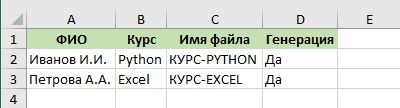
Пример:
Данные:
Шаблоны:
— `Сертификат.json` + `Сертификат.jpg` (шаблон изображения)
— `Диплом.docx` (Word-шаблон)
Результат:
Row_1/
КУРС-PYTHON Сертификат row1.jpg
КУРС-PYTHON Диплом row1.docx
Row_2/
КУРС-EXCEL Сертификат row2.jpg
КУРС-EXCEL Диплом row2.docx
Для чего это нужно?
✅ Консистентность — все файлы для одной записи имеют одинаковый префикс
✅ Удобная сортировка — файлы группируются по префиксу в проводнике
✅ Профессиональный вид — аккуратная организация выходных файлов
7. Расширенная поддержка шрифтов
Что улучшилось?
При генерации изображений с текстом (сертификаты, дипломы) программа теперь находит гораздо больше шрифтов:
— **Windows:** Поиск в `C:\Windows\Fonts\`
— **macOS:** Поиск в `/Library/Fonts`, `~/Library/Fonts`, `/System/Library/Fonts`
— **Linux:** Поиск в `/usr/share/fonts`, `/usr/local/share/fonts`, `~/.fonts`
Новые форматы шрифтов:
— `.ttf` (TrueType Font)
— `.otf` (OpenType Font)
— `.ttc` (TrueType Collection) — популярны на macOS
— `.otc` (OpenType Collection)
Для чего это нужно?
✅ Больше вариантов оформления — используйте любые системные шрифты
✅ Кроссплатформенность — шаблоны работают на любой ОС
✅ Корректная кириллица — автоматический подбор подходящего шрифта
Практический кейс:
Вы создаете сертификаты с красивым шрифтом, который установлен в системе. Раньше программа могла его не найти на Mac. Теперь всё работает идеально на любой платформе.
Как начать использовать новые возможности?
Шаг 1: Обновите программу
Шаг 2: Добавьте новые столбцы в Excel
Откройте вашу таблицу с данными и добавьте (при необходимости):
— Столбец «ГЕН» — для контроля генерации
— Столбец «Имя файла» — для пользовательских префиксов
Пример структуры:
Шаг 3: Используйте мультилистовые файлы (опционально)
Если ваши данные разбросаны по нескольким листам Excel — оставьте как есть! Программа сама объединит информацию.
Шаг 4: Работайте как обычно
Запустите обработку — новые функции заработают автоматически. Если новых столбцов нет, программа работает как раньше (полная обратная совместимость).
Что осталось прежним?
Все привычные вам функции сохранены и работают без изменений:
✅ Плейсхолдеры `{{имя_столбца}}`
✅ Вставка изображений `{{IMG:папка}}`
✅ Групповые шаблоны `*_GROUP.docx`
✅ Шаблоны изображений с JSON-конфигами
✅ Режимы сохранения (по строкам / по шаблонам)
✅ Интерфейс программы
✅ Система лицензирования
Все ваши старые шаблоны и файлы данных продолжат работать без изменений!
Практический пример: Используем всё вместе
Давайте рассмотрим полный пример использования новых возможностей.
Задача:
Вам нужно создать документы для 100 сотрудников разных филиалов, но:
— Документы нужны только для 60 человек (остальные ещё в обработке)
— Файлы должны содержать код филиала в названии
— Данные хранятся на трёх листах Excel: «Анкета», «Паспорт», «Работа»
Решение:
1. Подготовьте Excel-файл:
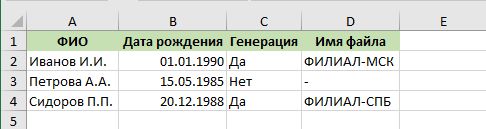
Лист «Анкета»:
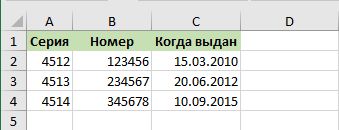
Лист «Паспорт»:
Лист «Работа»:
2. Создайте шаблон `Личная карточка.docx`:
ЛИЧНАЯ КАРТОЧКА СОТРУДНИКА
ФИО: {{ФИО}}
Дата рождения: {{Дата рождения}}
Паспорт: {{Серия}} {{Номер}}, выдан {{Когда выдан}}
Должность: {{Должность}}
Отдел: {{Отдел}}
Оклад: {{Зарплата}} руб.
3. Запустите обработку в Smart Doc Gen 1.5.10
Результат:
output/
Row_1/
ФИЛИАЛ-МСК Личная карточка row1.docx (для Иванова)
Row_3/
ФИЛИАЛ-СПБ Личная карточка row3.docx (для Сидорова)
Что произошло:
— ✅ Данные автоматически объединены с трёх листов
— ✅ Петрова пропущена (ГЕН = «Нет»)
— ✅ Файлы получили префиксы с кодами филиалов
— ✅ Все плейсхолдеры заполнены корректно
Заключение
Версия Smart Doc Gen 1.5.10 — это серьёзное обновление, которое делает вашу работу ещё удобнее и гибче. Теперь вы можете:
🎯 Контролировать какие документы создавать (столбец ГЕН)
🎯 Именовать файлы по своим правилам (столбец Имя файла)
🎯 Организовывать данные на нескольких листах Excel
🎯 Работать на Mac с той же эффективностью, что и на Windows
🎯 Понимать что происходит благодаря улучшенным сообщениям
При этом все привычные функции остались на месте, а старые проекты продолжают работать без изменений.
Приятной работы с обновленной версией!