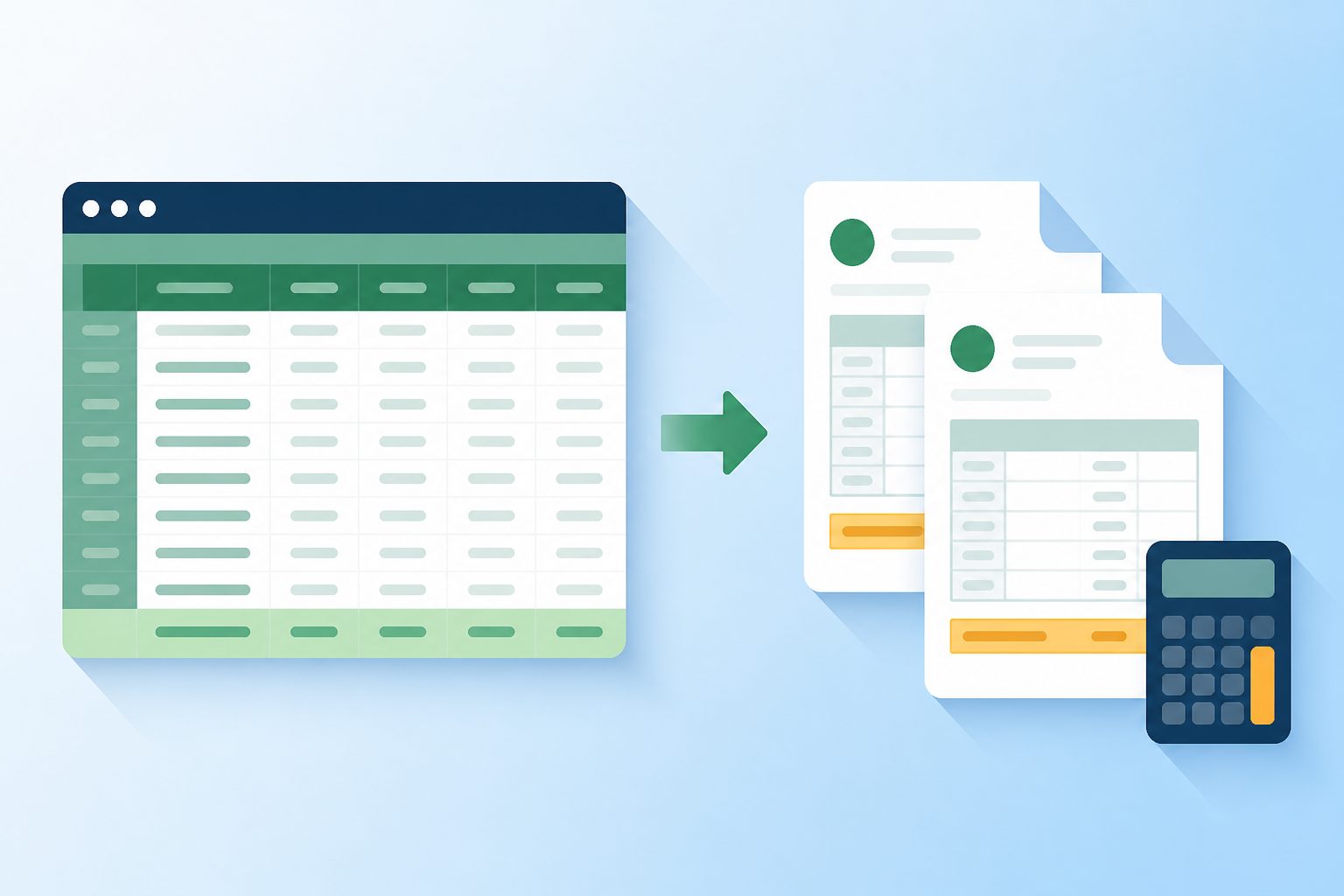
Акты выполненных работ из Excel: формирование по реестру
Последние числа месяца, надо закрыть период. Работы выполнены, реестр в Excel заполнен, осталось «просто оформить акты». Сорок штук, все одинаковые по структуре и разные по содержанию.
Задача выглядит механической, но в ней есть три места, где легко получить неверный документ: суммы, ставка налога и группировка строк. Разберём по порядку — и начнём с того, что в 2026 году поменялось и ломает старые шаблоны.
Сначала проверьте ставку НДС в своём шаблоне
С 1 января 2026 года основная ставка НДС в России выросла с 20% до 22%. Действуют также пониженная 10% на социально значимые товары, ставки 5% и 7% для отдельных плательщиков на упрощённой системе и нулевая для экспорта.
Почему это первое, о чём стоит сказать в статье про автоматизацию: если в шаблоне акта ставка вписана текстом — «в том числе НДС 20%» — конвейер размножит устаревшую формулировку по всей пачке. Сорок актов с неверной ставкой обнаруживаются обычно у контрагента, а не у вас.
Правильный подход: ставка не должна быть частью неизменяемого текста шаблона. Заведите её колонкой в таблице и подставляйте как обычное значение. Тогда при следующем изменении законодательства вы поправите один столбец, а не все шаблоны.
То же касается расчётной части: сумму налога и итог считайте формулами в Excel, а не оставляйте в шаблоне жёстко прописанные цифры.
Актуальные ставки лучше сверять по первоисточнику — например, в сводке по ставкам НДС на 2026 год. Эта статья про механику формирования документов, а не про налоговое консультирование.
Реестр работ как источник
Основа конвейера — таблица, где каждая строка описывает выполненную работу или услугу. Обычно она уже существует: в неё в течение месяца заносят, что и кому сделали.
Минимальный набор колонок:
| Колонка | Пример | Замечание |
|---|---|---|
| Контрагент | ООО «Ромашка» | полное наименование как в договоре |
| Договор | 47/26 от 12.01.2026 | реквизиты основания |
| Номер акта | 112 | формулой от предыдущего |
| Дата акта | 31.07.2026 | формат даты |
| Наименование работ | разработка макета | длинное значение |
| Единица | шт. | |
| Количество | 2 | число |
| Цена | 45 000,00 | числовой формат |
| Сумма без налога | 90 000,00 | формула: количество × цена |
| Ставка НДС | 22% | колонкой, не в шаблоне |
| Сумма НДС | 19 800,00 | формула |
| Итого с НДС | 109 800,00 | формула |
| Итого прописью | сто девять тысяч… | отдельная колонка |
Ключевой принцип: все вычисления живут в таблице. Инструмент подстановки ничего не считает — он берёт готовое значение из ячейки. Это ограничение, но у него есть плюс: расчёт виден, его можно проверить и при необходимости поправить до генерации.
Суммы: как заставить их выглядеть правильно
Классическая жалоба: в таблице аккуратное «109 800,00», а в готовом акте — «109800» или, ещё хуже, «109800.0000000001».
Причина в том, как хранится число. Excel показывает вам не содержимое ячейки, а результат применения к нему формата. Инструменты подстановки ведут себя по-разному: одни забирают «сырое» значение, другие умеют читать формат ячейки.
Практические правила, которые работают в любом случае:
- Задайте денежный формат явно. Не «Общий», а числовой с двумя знаками и разделителем разрядов. Тогда инструмент, умеющий читать формат, подставит «109 800,00» с неразрывным пробелом — как принято в русской типографике.
- Не храните суммы текстом. Если значение набрано как текст, формат к нему не применится, и подставится ровно то, что набрано, вместе с лишними пробелами.
- Округляйте формулой, а не форматом. Формат только показывает округлённое, а хранится полное значение. Если инструмент возьмёт «сырое», в акте появятся лишние знаки. Обёртка
ОКРУГЛ(...;2)снимает вопрос. - Проверьте на числе с копейками. Именно там всплывают все проблемы округления. Ноль копеек не показателен.
Сумма прописью: варианты решения
Расшифровка суммы — обязательный реквизит многих актов и одновременно то, чего инструменты подстановки не умеют. Морфологии и склонения числительных в них нет: программа подставит то, что найдёт в ячейке.
Способы получить эту колонку, от простого к сложному:
Справочник частых сумм. Если суммы повторяются — типовые тарифы, фиксированные абонентские платежи — заведите отдельный лист «сумма — прописью» и подтягивайте формулой поиска. Заполнить два десятка значений один раз проще, чем писать каждый месяц.
Формула на листе. Готовые формулы для перевода числа в текст расходятся по бухгалтерским сообществам, работают на обычных функциях и не требуют макросов. Вставили один раз в столбец — и забыли.
Пользовательская функция на VBA. Самый удобный вариант в использовании и самый проблемный в жизни: файл придётся хранить в формате с поддержкой макросов, а во многих организациях макросы заблокированы политиками безопасности. Если файл ходит между людьми — этот путь лучше не выбирать.
Что бы вы ни выбрали, проверьте согласование: «сто девять тысяч восемьсот рублей 00 копеек» — правильно, «сто девять тысяч восемьсот рубля» — нет. Автоматические решения на границе тысяч и на единицах ошибаются чаще всего.
Один акт на работу или один на контрагента
Здесь развилка, которая определяет всю схему. И здесь же — ограничение, о котором честно предупрежу заранее.
Схема первая: одна строка — один акт. Самая простая. Каждая выполненная работа даёт отдельный документ. Подходит, когда работы крупные и разрозненные: один акт на один проект, одна услуга — один документ. Настраивается за десять минут и работает без оговорок.
Схема вторая: один акт на контрагента со списком работ. То, что чаще нужно на практике: у клиента за месяц пять позиций, и он ждёт один акт с таблицей, а не пять бумаг.
Технически это делается групповым шаблоном: в документе рисуется таблица с шапкой и одной размеченной строкой, которая при обработке разворачивается по всем записям источника. Реквизиты вне таблицы — наименование контрагента, номер, дата — берутся из первой строки.
Ограничение, которое надо знать. Групповой шаблон разворачивает все строки источника в один документ. Автоматической группировки по контрагенту в инструментах этого класса нет — программа не понимает, что строки 1–5 относятся к «Ромашке», а 6–9 к «Василёк».
Обходится это без ухищрений: таблица фильтруется по контрагенту, и прогон делается по каждому отдельно. Либо, если контрагентов немного, используется служебная колонка-переключатель: строкам, которые не должны попасть в текущий прогон, ставится признак пропуска. Пять контрагентов — пять запусков по минуте каждый.
Способ выглядит неизящно, но на практике занимает меньше времени, чем кажется, и полностью прозрачен: вы всегда видите, что именно попало в конкретный акт.
Итоговая строка
При схеме «один акт на контрагента» встаёт вопрос: откуда взять итог по всем позициям, если строка таблицы размножается, а итоговая строка должна быть одна.
Решение то же — считать в таблице. Заведите колонку «Итого по контрагенту», где формулой суммируются все его позиции. Значение будет одинаковым во всех строках этого контрагента, и в итоговую строку шаблона оно подставится корректно.
Здесь помогает то, что реквизиты вне таблицы шаблона берутся из первой строки данных: положите туда общие для акта значения — контрагента, номер, дату, итог, итог прописью.
Проверка перед отправкой
Акты уходят наружу, поэтому проверка отличается от внутренних документов: ошибку увидит контрагент.
- Сверьте итог по всей пачке. Просуммируйте колонку «Итого с НДС» в таблице и сравните с суммой по сформированным актам. Расхождение означает, что часть строк не попала в обработку — например, из-за пустой ячейки или признака пропуска.
- Проверьте акт с копейками. Именно там вылезают округления и расхождение цифр с прописью.
- Посмотрите ставку налога в готовом документе, а не в шаблоне.
- Проверьте самое длинное наименование работ. Оно ломает вёрстку таблицы чаще всего.
- Сверьте реквизиты договора. Номер и дата основания должны соответствовать конкретному контрагенту, а не остаться от предыдущего.
И общее: инструмент подставляет содержимое ячеек. За правильность расчётов, ставок и реквизитов отвечает тот, кто подписывает акт.
Что это даёт по времени
Настройка — один вечер: разметить шаблон, довести формулы в реестре, прогнать тест на трёх строках с копейками.
Дальше закрытие месяца сводится к тому, что вы и так делаете: заполняете реестр работ. Формирование сорока актов — минута. Экономия не в самом формировании, а в том, что исчезает этап «перенести из реестра в сорок документов руками» вместе со всеми его опечатками.
Дальше
Механика разметки и требования к таблице разобраны отдельно: как готовить шаблон — там же лежит пример группового шаблона, который разворачивает строку таблицы в список, и как устроена связка таблицы и шаблона.
Соседние сценарии: кадровые приказы и трудовые договоры. Если ещё выбираете инструмент — чек-лист из двенадцати вопросов.
SmartDocGen берёт числовой формат прямо из ячейки Excel, поэтому «109 800,00» доходит до документа в том виде, в каком вы его настроили. Групповые шаблоны разворачивают строку таблицы по всем записям. Сумму прописью и группировку по контрагенту программа не считает — это готовится в таблице.
Бесплатного демо-режима нет: установщик скачивается свободно, но нужен код активации. Прогнать закрытие одного месяца дешевле всего по тарифу на месяц — 399 ₽.