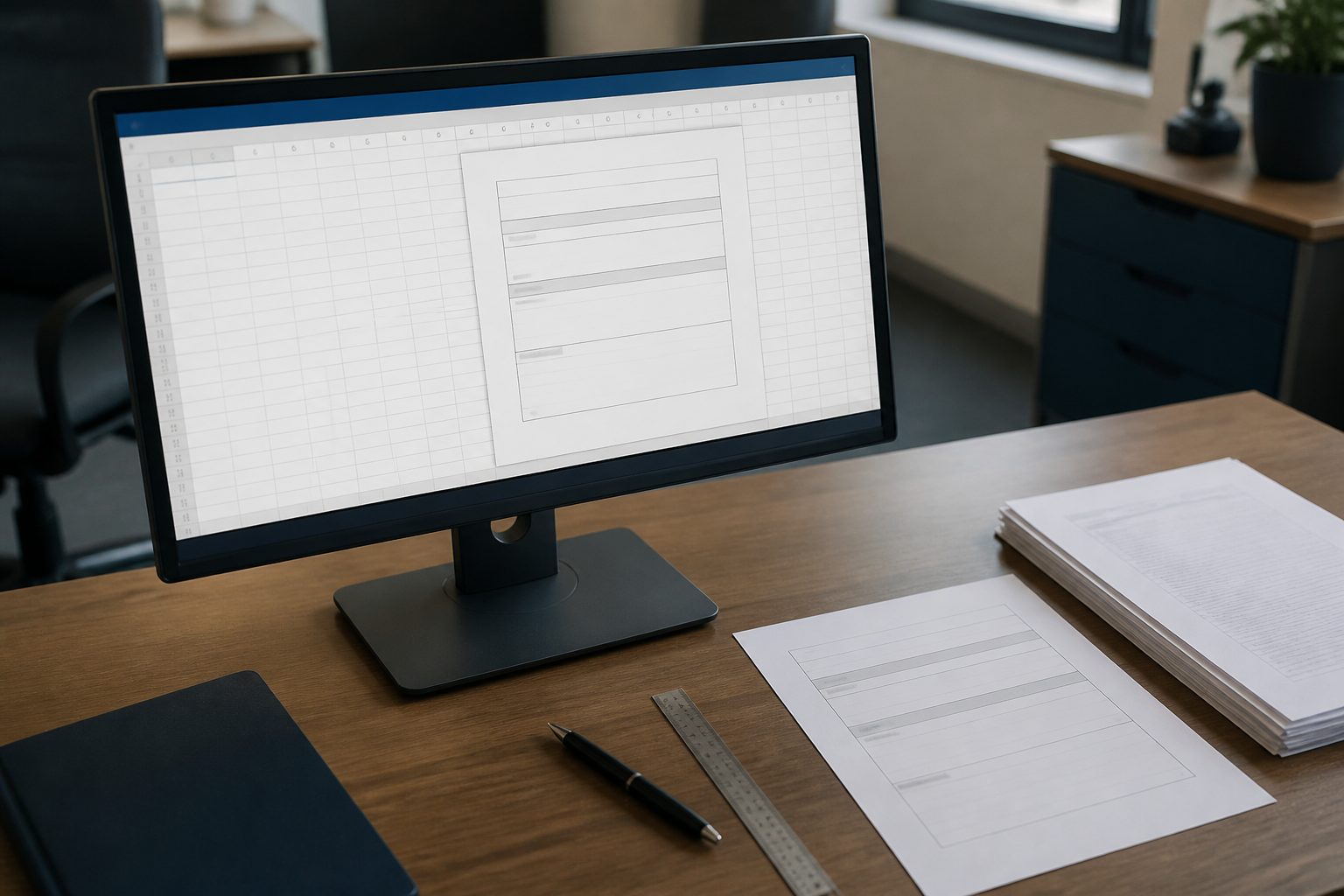
Конструктор документов в Excel: что можно сделать формулами, а что нет
Мысль возникает сама собой: данные уже в Excel, печатать умеет Excel — зачем куда-то их выгружать? Сделаем бланк прямо здесь, на соседнем листе, и будем печатать.
Идея рабочая, и в некоторых случаях это лучший ответ. Разберём, как собрать такой конструктор по-настоящему, в каком месте он начинает мешать и до какого объёма его стоит держать.
Почему эта идея привлекает
У неё три сильные стороны, и все настоящие.
Ничего не нужно ставить. Excel уже открыт, прав администратора не требуется, согласовывать не с кем.
Данные и документ в одном файле. Нет рассинхронизации: поправили строку — бланк сразу показывает новое.
Excel знают все. Формулу поправит любой сотрудник, а не только тот, кто «разбирается».
Поэтому сначала — как сделать это хорошо, а не как отговорить.
Рабочий конструктор: как он устроен
Схема из двух листов, которую можно собрать за вечер.
Лист «Данные» — обычный список. Первая колонка — порядковый номер, дальше содержательные: ФИО, должность, подразделение, дата приёма, оклад. Ничего необычного, скорее всего такой лист у вас уже есть.
Лист «Бланк» — свёрстанный документ. В ячейке B1 стоит номер строки, которую сейчас показываем, а в полях бланка — формулы, подтягивающие данные по этому номеру:
B1  → 2                     номер нужной строки

B5  = ВПР($B$1;Данные!$A:$F;2;ЛОЖЬ)      ФИО
B6  = ВПР($B$1;Данные!$A:$F;3;ЛОЖЬ)      должность
B7  = ВПР($B$1;Данные!$A:$F;4;ЛОЖЬ)      подразделение
B8  = ВПР($B$1;Данные!$A:$F;5;ЛОЖЬ)      дата приёма
B9  = ТЕКСТ(ВПР($B$1;Данные!$A:$F;6;ЛОЖЬ);"# ##0,00")&" руб."
Четвёртый аргумент ЛОЖЬ означает точное совпадение — без него Excel ищет приблизительное значение и на несортированном списке молча выдаёт не ту строку.
Последняя формула объясняет частый вопрос «почему в бланке 45000, а в данных 45 000,00». Когда число склеивается с текстом через &, формат ячейки теряется — его нужно применить явно функцией ТЕКСТ.
Дальше три штриха, которые превращают набор формул в инструмент:
- Выпадающий список вместо ручного ввода номера. Данные → Проверка данных → Список, источник — колонка с номерами. Теперь номер выбирается, а не набирается, и опечатка невозможна.
- Область печати. Разметка страницы → Область печати → задать. Иначе на печать уйдёт лист целиком вместе с пустыми столбцами справа.
- «Вписать в одну страницу». В параметрах страницы — масштаб по ширине и высоте. Без этого бланк разъезжается на две страницы, причём вторая почти пустая.
Такой конструктор действительно работает и решает задачу «распечатать справку конкретному сотруднику» за пару секунд.
Главная ловушка ВПР
Отдельный раздел, потому что на этом спотыкаются почти все, и происходит это молча.
Третий аргумент ВПР — это номер столбца внутри указанного диапазона, а не столбец листа. Формула не знает названий колонок: она просто отсчитывает нужное количество столбцов вправо.
Что происходит дальше по жизни: кто-то вставляет в лист «Данные» новую колонку — скажем, «Табельный номер» между ФИО и должностью. Формулы не ломаются и ошибок не показывают. Просто с этого момента в поле «Должность» подставляется табельный номер, а в «Подразделение» — должность. Всё сдвинулось на один столбец, и заметить это можно только глазами.
Два способа закрыть вопрос:
Искать столбец по названию. Вместо жёсткой цифры — поиск заголовка:
=ВПР($B$1;Данные!$A:$F;ПОИСКПОЗ("Должность";Данные!$A$1:$F$1;0);ЛОЖЬ)Теперь колонки можно двигать: формула найдёт нужную по заголовку. Ломается только при переименовании заголовка, и это заметно сразу — появится ошибка, а не тихая подмена.
Или связка ИНДЕКС и ПОИСКПОЗ — та же логика, но без ограничения «искомое должно быть в первом столбце».
Правило простое: цифра в формуле — это будущая ошибка. Если документ проживёт дольше месяца, закладывайте поиск по заголовку сразу.
Где начинается боль
Всё перечисленное работает ровно до определённого момента. Дальше — честный список того, во что упирается конструктор в Excel.
Вёрстка ячейками. Excel — таблица, а не текстовый редактор. Абзац на пять строк живёт в объединённых ячейках с переносом текста, и высота строки под него автоматически не подстраивается: приходится тянуть вручную. У одного сотрудника должность короткая, у другого — «ведущий инженер отдела эксплуатации», и бланк каждый раз выглядит по-разному. Объединённые ячейки заодно ломают сортировку и копирование.
Многостраничные документы. Договор на четыре страницы со сквозной шапкой, нумерацией «стр. 2 из 4» и разрывами в нужных местах в Excel собирается, но управлять этим тяжело: любая правка длины текста сдвигает разбиение страниц.
Файл нельзя отдать наружу. Это самое серьёзное. Отправив контрагенту книгу с бланком, вы отправляете ему и лист «Данные» — со всем списком сотрудников, окладами и датами приёма. Скрытие листа тут не защита: он показывается обратно в два клика. Единственный безопасный путь — печатать или сохранять в PDF, но не пересылать саму книгу.
Один документ за раз. Конструктор показывает одну запись. Чтобы получить тридцать справок, нужно тридцать раз сменить номер и напечатать. Автоматизируется это только макросом — а с макросами отдельная история.
Нет отдельных файлов и имён. Даже сохраняя в PDF, вы каждый раз задаёте имя руками. Папка «Иванов И.И. справка», «Петрова А.С. справка» сама не соберётся.
Совместная работа. Файл один, а работают с ним несколько человек. Кто-то оставил в B1 свой номер, кто-то поправил ширину столбца под свой бланк — и через месяц никто не помнит, как было задумано.
Где проходит граница
Конструктор в Excel оправдан, когда выполняются все четыре условия:
- Документ один или их два-три, и они простые — одностраничные, без сложной вёрстки.
- Печатаете, а не пересылаете. Результат уходит на бумагу или в PDF, книга наружу не отдаётся.
- Штучно, а не пачкой. Несколько документов в неделю, а не двести за раз.
- Работает один человек или несколько, но по очереди и с договорённостями.
Нарушено одно условие — конструктор ещё держится. Нарушены два — вы начнёте бороться с инструментом вместо работы.
Что именно ломает границу чаще всего, по убыванию:
| Что появилось | Почему конструктор перестаёт справляться |
|---|---|
| Нужна пачка документов | один запуск вместо тридцати ручных печатей |
| Нужны отдельные файлы | имена и папки задаются вручную каждый раз |
| Документ уходит контрагенту | вместе с книгой уедет весь список |
| Документ стал многостраничным | вёрстка ячейками не держит разбиение |
| Нужны фото или подписи | привязка картинок к ячейкам хрупкая |
| Работают несколько человек | один файл, общее состояние, конфликты |
Обратите внимание: во всех строках проблема не в формулах. Формулы работают прекрасно — проблема в том, что документ пытаются делать средствами таблицы.
Что делать, когда упёрлись
Хорошая новость: собранный конструктор не пропадает. Лист «Данные» — уже готовый источник для любого следующего шага, и это самая трудоёмкая часть, которая обычно и тормозит переход.
Дальше документ переезжает в Word как шаблон с метками, а лист «Данные» остаётся источником. Формулы, которые вы писали для бланка, никуда не деваются — они пригодятся для подготовки значений: падежей, сумм прописью, собранных из кусков строк.
Как устроена связка «таблица — шаблон — папка», разобрано в отдельной статье, а разметка шаблона Word с готовыми файлами для скачивания — здесь.
Частые вопросы
Можно ли сделать документ прямо в Excel?
Да. Схема простая: лист «Данные» со списком и лист «Бланк», где поля документа заполняются формулами ВПР по номеру строки. Плюс выпадающий список для выбора записи, заданная область печати и масштаб «вписать в одну страницу». Такой конструктор собирается за вечер и хорошо работает для одного простого документа.
Почему после вставки колонки в бланк попадают не те данные?
Третий аргумент ВПР — это номер столбца внутри диапазона, а не столбец листа. Когда в исходный список вставляют новую колонку, все значения сдвигаются, но ошибки не возникает — подстановка просто становится неверной. Лечится поиском столбца по заголовку через ПОИСКПОЗ или связкой ИНДЕКС и ПОИСКПОЗ.
Почему в бланке 45000, а в данных 45 000,00?
Потому что при склеивании числа с текстом через знак «амперсанд» формат ячейки теряется. Нужно применить его явно: ТЕКСТ(значение;"# ##0,00"). Тот же приём используется для дат.
Можно ли отправить такой файл контрагенту?
Нет, если на соседнем листе лежат данные сотрудников: вместе с бланком уедет весь список с окладами. Скрытие листа защитой не является — его возвращают в два клика. Безопасный путь — отправлять печатную версию или PDF, а саму книгу оставлять у себя.
Когда конструктор в Excel перестаёт быть удобным?
Когда нужна пачка документов вместо одного, отдельные файлы со своими именами, многостраничная вёрстка, фотографии в документах или когда файл приходится отдавать наружу. Формулы при этом работают нормально — упирается именно попытка делать документ средствами таблицы.
Коротко
Конструктор в Excel — не костыль, а нормальное решение для одного простого документа, который печатают штучно и не пересылают. Собирается за вечер: список, бланк, ВПР по номеру, выпадающий список, область печати.
Держите в голове две вещи: цифру в третьем аргументе ВПР лучше сразу заменить поиском по заголовку, а книгу с данными нельзя отдавать наружу. Когда появляются пачки, отдельные файлы, картинки или многостраничность — документ пора выносить из таблицы, а таблицу оставить источником.
Смежные материалы: что умеют программы автозаполнения и где их предел, четыре способа перенести данные из Excel в Word, чек-лист выбора инструмента.
SmartDocGen берёт ваш лист «Данные» как есть и отдаёт отдельный файл на каждую строку — с именем из таблицы, картинками и форматами чисел из ячеек. Переделывать источник не нужно.
Бесплатного демо-режима нет: установщик скачивается свободно, но нужен код активации. Проверить на своей таблице дешевле всего по тарифу на месяц — 399 ₽.