

SmartDocGen: Автоматизация работы с Excel и Word > Документация SmartDocGen > Рекомендации по подготовке исходных файлов: структура, форматирование и примеры
Рекомендации по подготовке исходных файлов: структура, форматирование и примеры
Для успешной работы SmartDocGen важно правильно подготовить исходные данные. Вот ключевые рекомендации по подготовке файлов Excel и Word для обеспечения максимальной эффективности и корректности обработки.
1. Структура и форматирование Excel-файлов
- Структура таблицы:
- Первая строка таблицы должна содержать заголовки столбцов. Эти заголовки будут использоваться как метки (плейсхолдеры) в Word-шаблоне.
- Каждый столбец должен содержать данные одного типа (например, текст, даты, числа).
- Форматирование данных:
- Убедитесь, что данные в ячейках не содержат лишних пробелов, символов или ошибок.
- Используйте стандартные форматы для дат и чисел:
- Даты:
дд.мм.ггггили в формате, совместимом с вашей региональной настройкой. - Числа: без дополнительных символов, таких как
+,%, или#.
- Даты:
- Примеры структуры Excel-файла:

2. Структура и форматирование Word-шаблонов
- Использование плейсхолдеров:
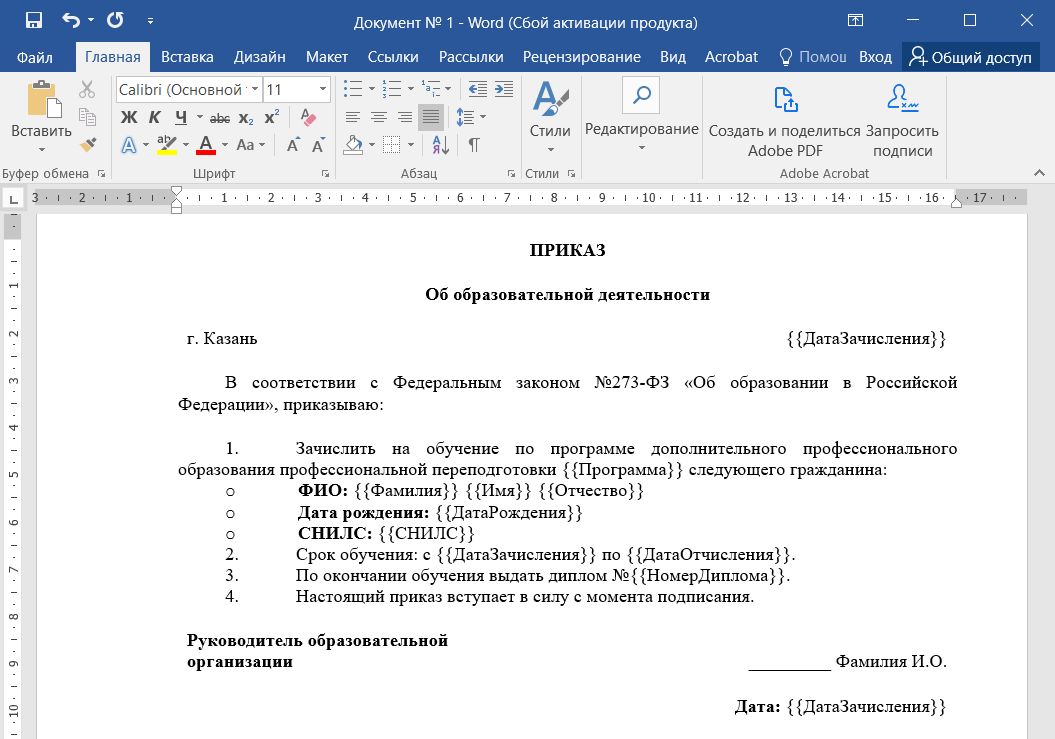
- Вставляйте плейсхолдеры в формате
{{Имя_поля}}в тех местах документа, где требуется подстановка данных. - Названия плейсхолдеров должны точно совпадать с заголовками столбцов в Excel.
- Вставляйте плейсхолдеры в формате
- Форматирование текста:
- Настройте стили шрифтов, отступов и заголовков в шаблоне Word заранее. Программа сохраняет заданное форматирование.
- Используйте таблицы для аккуратного размещения данных, если документ требует сложной структуры.
- Пример Word-шаблона:
3. Частые ошибки и их предотвращение
- Ошибка: Заголовки столбцов в Excel не совпадают с названиями плейсхолдеров в Word.
- Решение: Проверьте на совпадение названия заголовков и плейсхолдеров.
- Ошибка: В таблице Excel содержатся пустые строки или столбцы.
- Решение: Удалите лишние строки и столбцы перед началом работы.
- Ошибка: Использование неподдерживаемых форматов файлов.
- Решение: Сохраните файлы в форматах
.xlsx, для Excel и.docxдля Word.
- Решение: Сохраните файлы в форматах
4. Рекомендации по организации файлов
- Храните исходные данные и шаблоны в отдельных папках для упрощения работы.
- Создавайте отдельные папки для готовых документов, чтобы избежать путаницы.
5. Пример рабочего процесса
- Подготовка данных: Создайте Excel-файл с данными сотрудников.
- Создание шаблона: Настройте Word-документ с плейсхолдерами.
- Запуск обработки: Укажите исходный файл и шаблон в SmartDocGen и запустите процесс.
Эти рекомендации помогут вам максимально эффективно использовать возможности SmartDocGen и избежать распространённых ошибок. Если у вас возникли вопросы, посетите раздел документация или обратитесь за помощью через контакты.
💡 Для более наглядного понимания процесса настройки изображений (PNG, JPG) и JSON-файлов с координатами, рекомендуем посмотреть видеоинструкции, размещённые в разделе документация. Там вы найдёте подробные примеры по созданию персонализированных картинок и настройке шрифтов, координат, выравнивания и других параметров.