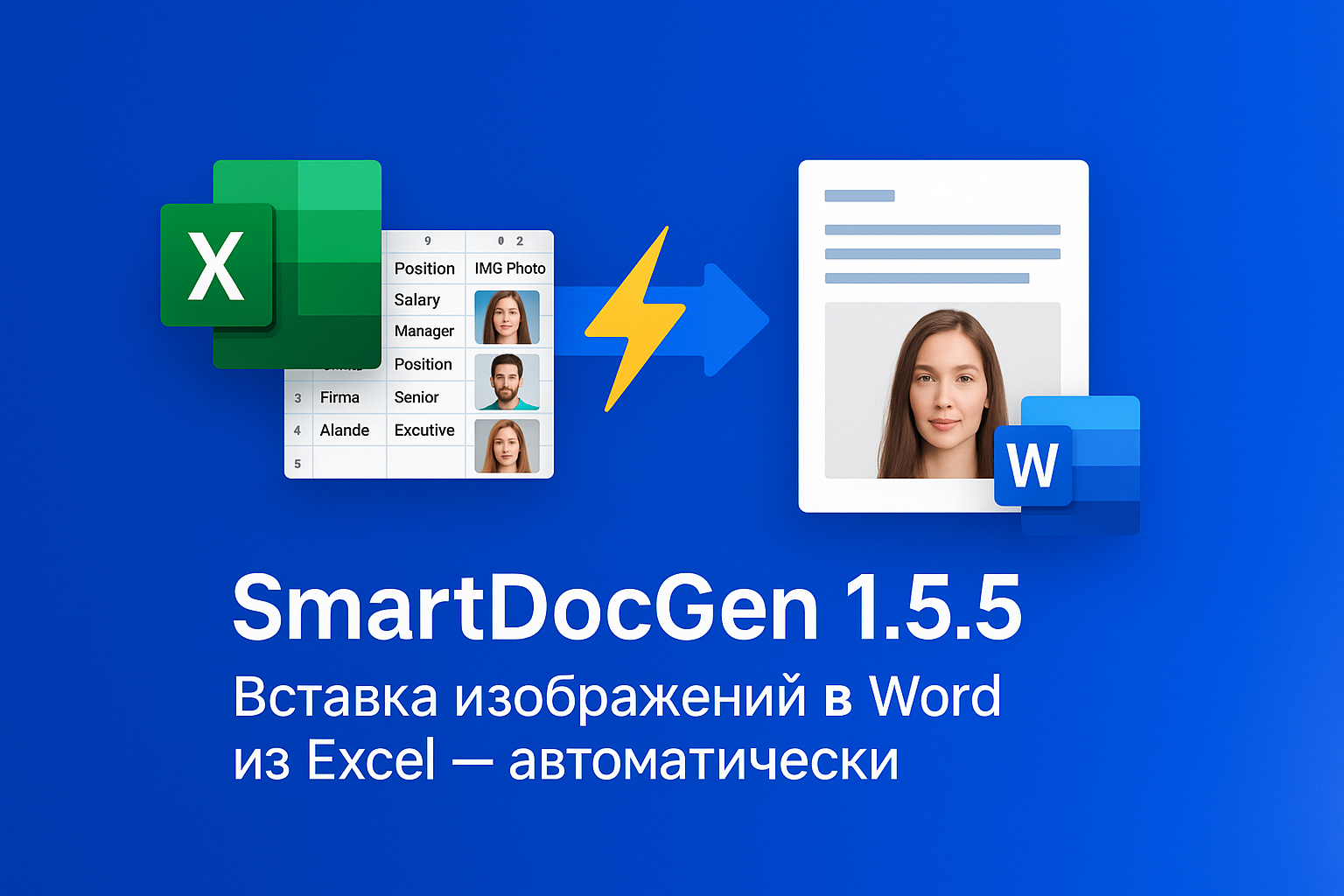
Крупнейшее обновление программы за всю историю. Главная фича — автоматическая вставка изображений в Word-документы из данных Excel.
Анализ обновлений версии 1.5.5
Ключевые улучшения:
🔥 Главные нововведения:
- Вставка изображений в Word-документы — прорыв функционала
- Новый синтаксис
{{IMG:column_name}} - Автоматическое масштабирование под размеры страницы/ячейки
- Поддержка параметров
-w:,-width:,-h:,-height:для точного контроля размера - Умная обработка EXIF (фото с телефонов больше не переворачиваются)
- Новый синтаксис
- Обработка вложенных таблиц в Word
- Рекурсивный обход таблиц внутри таблиц
- Функция
_process_cell_recursive()для глубокой обработки
- Защита от path traversal
- Функция
_find_image_file()с жесткой фильтрацией путей - Блокировка
..,://, абсолютных путей
- Функция
- Улучшенная обработка изображений
- Конвертация режимов (RGBA → RGB для JPEG)
- Сохранение исходного формата (JPEG остается JPEG, PNG — PNG)
- Оптимизация качества (quality=90, compress_level=6)
Что нового в SmartDocGen 1.5.5
SmartDocGen 1.5.5 — крупнейшее обновление программы за всю историю. Главная фича — автоматическая вставка изображений в Word-документы из данных Excel.
Зачем это нужно?
До обновления пользователи могли автоматизировать только текст:
— ФИО, даты, номера — всё это заполнялось из Excel
— Но фотографии, подписи, печати приходилось вставлять вручную
После обновления 1.5.5:
— Программа вставляет изображения автоматически по данным из Excel
— Поддержка любых форматов: PNG, JPEG, BMP, GIF, TIFF, WEBP
— Умное масштабирование под размеры страницы и таблиц
— Работает с вложенными таблицами
Кому это полезно:
Образовательные учреждения
Задача: Выпуск 300 студентов — нужны дипломы с фотографиями.
Раньше: Секретарь 3 дня вручную вставлял 300 фото в Word-шаблоны.
Сейчас: SmartDocGen обработает 300 дипломов за 5 минут. Фотографии вставятся автоматически из папки, указанной в Excel.
Кадровые службы
Задача: 100 трудовых договоров с подписями руководителя (сканы).
Раньше: HR-менеджер копировал изображение подписи в каждый договор.
Сейчас: Один клик — 100 договоров с подписями готовы.
Агентства и типографии
Задача: 500 персональных бейджей для конференции (фото + ФИО).
Раньше: Дизайнер в Photoshop/Illustrator делал каждый бейдж вручную.
Сейчас: SmartDocGen создаст 500 бейджей за 2 минуты (используя функцию генерации изображений из JSON).
Технические улучшения версии 1.5.5
1. Вставка изображений в Word
Новый синтаксис:
{{IMG:column_name}}
Как работает:
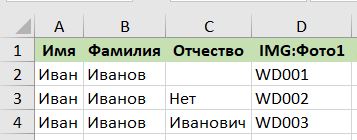
1. В Excel добавьте столбец IMG:Photo с именами файлов изображений
2. В Word-шаблоне напишите {{IMG:Photo}}
3. SmartDocGen автоматически вставит изображения из папки с шаблонами
Пример Excel-таблицы:
Умное масштабирование:
— Программа определяет размеры страницы A4, отступы, поля
— Изображение автоматически масштабируется, сохраняя пропорции
— Если параграф находится в ячейке таблицы — размер подстраивается под ячейку
2. Точный контроль размера изображения
Синтаксис с параметрами:
{{IMG:Photo-w:50-h:70}}
- «-w:50» — ширина 50 мм
- «-h:70» — высота 70 мм
Примеры:
- «{{IMG:Signature-w:40}}» — подпись шириной 40 мм (высота авто)
- «{{IMG:Logo-h:25}}» — логотип высотой 25 мм (ширина авто)
- «{{IMG:Badge-w:85-h:54}}» — бейдж 85×54 мм (стандарт ISO)
3. Поддержка вложенных таблиц
Что это значит:
Программа обрабатывает таблицы внутри таблиц (любая вложенность).
Где используется:
— Сложные договоры с таблицами условий
— Сметы с вложенными расчетами
— Отчёты с иерархическими данными
4. Исправление ориентации EXIF
Проблема: Фотографии с телефонов часто сохраняются повернутыми.
Решение: SmartDocGen автоматически читает EXIF-данные и корректирует ориентацию.
5. Безопасность: защита от path traversal
Что это: Защита от вредоносных путей в именах файлов.
Блокируются:
— «../../secret.jpg» (подъём по каталогам)
— «C:\Windows\System32\file.jpg» (абсолютные пути)
— «http://evil.com/image.jpg» (URL-ы)
Пошаговая инструкция: как вставить изображения в Word
Шаг 1: Подготовьте изображения
Создайте папку с изображениями, например:
Шаблоны/
├── diploma_template.docx
├── ivanov.jpg
├── petrova.png
└── sidorov.jpg
Требования:
— Форматы: PNG, JPEG, BMP, GIF, TIFF, WEBP
— Размер: до 10 МБ на файл (рекомендуется до 2 МБ)
— Имена файлов: латиница или кириллица
Шаг 2: Подготовьте Excel-таблицу
Создайте файл «ИсходныеДанные.xlsx»:

Важно:
— Столбец для изображений называется «IMG:Photo» (или любое другое имя после «IMG:»)
— Указывайте только имя файла, без пути
— Если файла нет — ячейка должна быть пустой или содержать текст «нет»
Шаг 3: Создайте Word-шаблон
Откройте «ШаблонДокумента.docx» и добавьте плейсхолдеры:
- ДИПЛОМ
- Настоящий диплом выдан
- {{ФИО}}
- По специальности: {{Специальность}}
- Фотография: {{IMG:Photo}}
- Дата выдачи: {{Дата}}
Где вставлять «{{IMG:Photo}}»:
— В обычном тексте — изображение вставится inline
— В ячейке таблицы — изображение масштабируется под размер ячейки
Шаг 4: Запустите SmartDocGen
1. Откройте программу
2. Выберите «ИсходныеДанные.xlsx» (файл данных)
3. Выберите папку с шаблонами (где лежат и «ШаблонДокумента.docx», и изображения)
4. Выберите папку для результатов
5. Нажмите «Запустить обработку»
Шаг 5: Проверьте результат
Программа создаст:
Результаты/
├── Row_1/ │
└── diploma_template_row1.docx (с фото ivanov.jpg)
├── Row_2/ │
└── diploma_template_row2.docx (с фото petrova.png)
└── Row_3/
└── diploma_template_row3.docx (с фото sidorov.jpg)
Продвинутые примеры использования
Пример 1: Трудовые договоры с подписью руководителя
Excel:
| Сотрудник | Должность | Зарплата | IMG:Signature |
|---|---|---|---|
| Иванов И.И. | Инженер | 80000 | director_sign.png |
| Петрова М.А. | Бухгалтер | 70000 | director_sign.png |
Word-шаблон:
ТРУДОВОЙ ДОГОВОР №_____
Работник: {{Сотрудник}} Должность: {{Должность}} Оклад: {{Зарплата}} руб.
Генеральный директор: _______________ {{IMG:Signature-w:40}} /Петров П.П./
Результат: 2 договора с одной и той же подписью (файл «director_sign.png»).
Пример 2: Удостоверения с фотографиями
Excel:
| ФИО | Дата рождения | IMG:Photo3x4 |
|---|---|---|
| Сидоров П.П. | 15.03.1990 | sidorov.jpg |
| Козлова А.В. | 22.07.1985 | kozlova.jpg |
Word-шаблон с таблицей:
│ УДОСТОВЕРЕНИЕ №12345 │
│ {{IMG:Photo3x4-w:30-h:40}} │ ← Фото 3×4 см
│ ФИО: {{ФИО}} │
│ Дата рождения: {{Дата рождения}} │
Результат: Удостоверения с фотографиями точного размера 30×40 мм.
Пример 3: Сертификаты с логотипами компаний
**Excel**:
| Компания | Директор | IMG:Logo |
|---|---|---|
| ООО «Рога» | Иванов И.И. | roga_logo.png |
| ЗАО «Копыта» | Петров П.П. | kopyta_logo.png |
Word-шаблон:
{{IMG:Logo-h:25}}
СЕРТИФИКАТ СООТВЕТСТВИЯ
Компания: {{Компания}} Директор: {{Директор}}
Выдан: 01.10.2025
Результат: Каждый сертификат с логотипом своей компании (высота 25 мм).
Системные требования
— **ОС**: Windows 7/8/10/11 (64-bit)
— **Процессор**: Intel Core i3 или аналог
— **ОЗУ**: 4 ГБ (рекомендуется 8 ГБ для обработки больших изображений)
— **Место на диске**: 100 МБ для программы + место для результатов
— **Дополнительно**: Microsoft Word НЕ требуется (программа работает напрямую с форматом .docx)
Оплатить и с качать SmartDocGen 1.5.5 можно на главной странице или ниже.