Инструкция по использованию JSON-файла для шаблона изображения в программе SmartDocGen
🔧 Что такое JSON-файл?
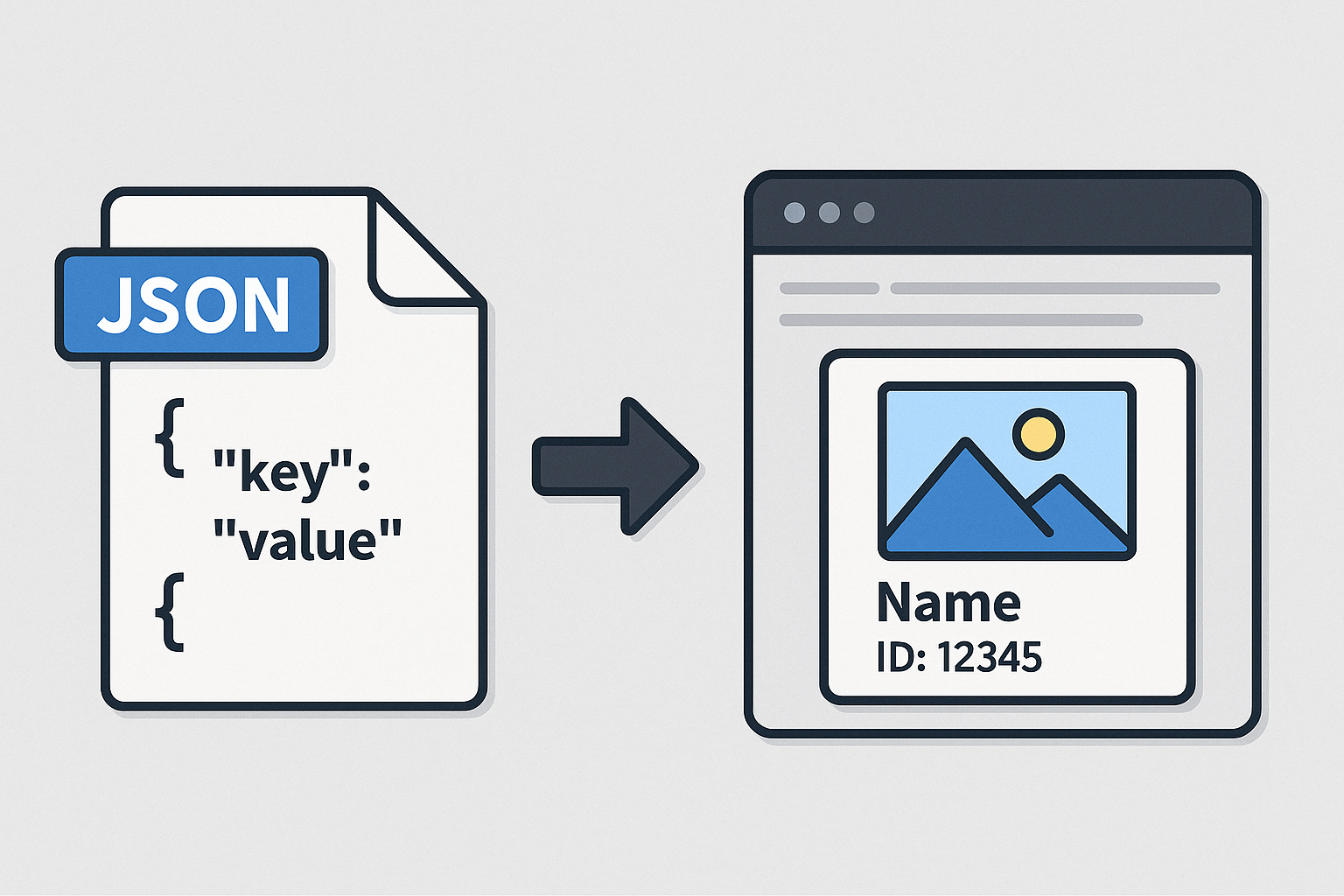
Это обычный текстовый файл (расширение .json), в котором указано, какой текст, где и как будет размещён на изображении. Он работает в паре с картинкой — например, шаблоном удостоверения, справки, диплома и т.п.
📂 Где должен лежать JSON?
Файл .json должен лежать в той же папке, что и изображение-шаблон (.jpg, .png). Имя JSON-файла должно быть таким же, как у картинки. Например:
Шаблон_Удостоверения.pngШаблон_Удостоверения.json
🧩 Как устроен JSON?
Каждое поле — это одна надпись, которая будет добавлена на изображение. Вот пример:
{
  "ФИО": {
    "x": 1695,
    "y": 1029,
    "font": "Corbel",
    "style": "medium",
    "size": 84,
    "color": "#333333",
    "align": "center"
  }
}
📌 Пояснение всех параметров
- Ключ (например, «ФИО») — имя переменной из Excel-файла. Должно совпадать с заголовком колонки.
- x, y — координаты (в пикселях), где начинать вывод текста. Отсчёт от верхнего левого угла.
- font — название шрифта. Программа ищет его в системе (например,
Corbel,Bitter,Arialи т.д.) - style — стиль шрифта:
"regular"— обычный"bold"— жирный"light"— тонкий"medium"— средний
- size — размер шрифта в пунктах.
- color — цвет текста в формате HEX (например,
"#333333"— тёмно-серый). - align — выравнивание:
"left"— по левому краю"center"— по центру (от точки x)"right"— по правому краю (от x)
- pseudo_bold (необязательный) —
true, если нужно имитировать жирность для тех шрифтов, где нетbold. - pseudo_bold_offset (необязательный) — насколько сильно разнести дубли текста (обычно 1–3).
- max_width (необязательный) — если указать, текст будет автоматически переноситься по словам, чтобы влез в ширину.
✅ Как использовать
- Создайте изображение-шаблон в любом редакторе (например, Photoshop, Canva).
- Определите, где будет размещаться каждая переменная.
- Измерьте координаты (x, y) точек начала вывода текста.
- Создайте JSON-файл и добавьте в него все нужные поля.
- Убедитесь, что названия ключей совпадают с заголовками в Excel-файле.
- Поместите изображение и JSON в одну папку.
- Выберите эту папку в программе как «Word шаблоны».
- Запустите обработку — программа сгенерирует картинки.
🎥 Видеоинструкция
Если нужно посмотреть, как это всё делается — смотрите видео в разделе 📄 документация → Видеоинструкции.
📎 Пример файла JSON
Для вашего удобства прикреплён пример готового JSON-файла, используемого для генерации сертификата:
Скачать образец JSON-файла
Изучите его структуру, чтобы на его основе создать собственный шаблон.
💼 Нужна помощь с подготовкой JSON-файла?
Если вы хотите сэкономить время и получить готовый, полностью рабочий шаблон изображения для SmartDocGen — мы можем сделать его за вас.
Перейдите на страницу услуги и оформите заказ: